


고객이 하던 등록 준비 작업
첫 문의에서 의뢰인은 쿠팡에서 고른 상품의 이미지를 폴더에 저장하고, 가격에 원하는 금액을 더한 뒤 상품 설명과 함께 엑셀에 정리하고 싶다고 했어요. 번개장터 등록에 쓰는 엑셀 양식도 보내주셨어요. 상담하면서 상품마다 상세페이지를 열고 직접 수집 버튼을 누른 뒤, 여러 상품을 한 번에 내보내는 흐름으로 정했어요.
이미지는 상세설명에 들어간 전체 이미지가 아니라 상단의 대표·추가 이미지가 필요했어요. 상품 설명은 페이지에 표시된 일반 텍스트만 가져오기로 했고, 이미지 속 글자를 읽는 기능은 범위에서 뺐어요. 가격에는 처음에 고정 금액만 더하기로 했으며 배송비는 합산하지 않았어요. 상품 상태는 정해진 값으로 입력하고, 카테고리는 담당자가 직접 정하도록 남겨뒀어요.
상품을 고르는 동안 수집 목록을 유지했어요
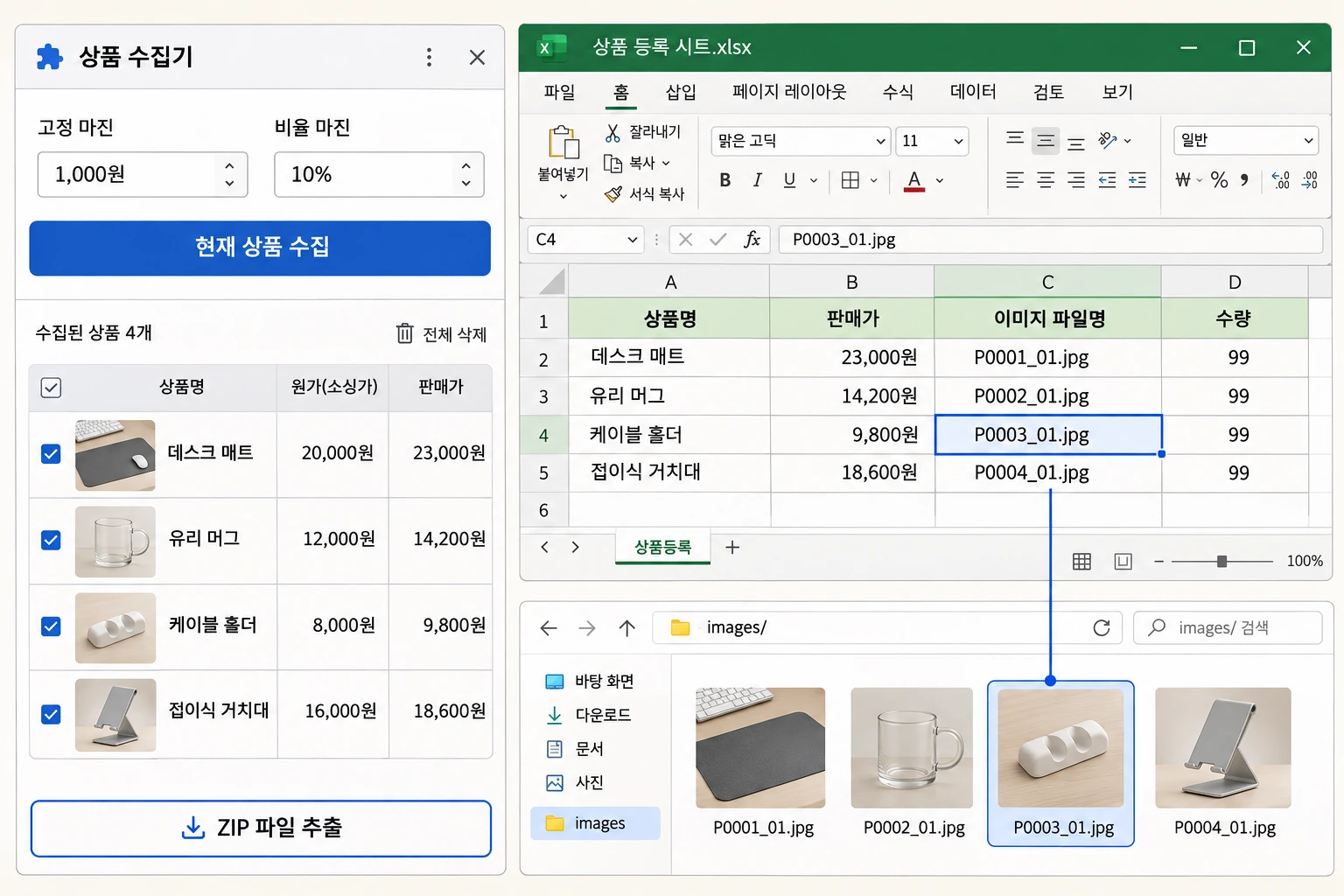
상품 상세페이지에서 원하는 옵션을 고르고 Chrome 사이드 패널에서 수집 버튼을 눌러요. 확장 프로그램은 상품명, 화면에 표시된 가격, 텍스트 설명과 대표·추가 이미지 정보를 가져와 브라우저에 저장해요. 같은 상품의 같은 옵션을 다시 수집하면 새 행을 만들지 않고 저장값을 갱신해요. 다른 옵션은 별도 행으로 남아요. 패널을 닫았다 열거나 ZIP을 내보낸 뒤에도 모아 둔 목록을 이어서 쓸 수 있어요.
업무 흐름
- 01상품 상세페이지에서 옵션 선택
- 02사이드 패널에서 수집하고 마진 확인
- 03등록용 XLSX와 이미지 폴더를 ZIP으로 추출
번개장터는 이 작업의 출력 양식이에요. 확장 프로그램은 열린 쿠팡 상품의 정보를 읽고 등록에 쓸 파일을 준비해요. 실제 상품 등록은 담당자가 진행해요.
사용 중 나온 요청을 출력과 가격 계산에 반영했어요
의뢰인은 상품마다 하위 폴더를 여는 대신 이미지가 한 폴더에 모이길 원했어요. 이미지는 images/에 모으고, 엑셀에는 해당 행의 파일명을 적어요. 수량 기본값은 요청에 따라 99로 바꿨어요. 이후에는 고정 금액과 비율을 각각 쓰거나 함께 쓸 수 있게 했어요. 예를 들어 수집가격이 20,000원이고 10%와 1,000원을 더하면 엑셀의 판매가는 23,000원이에요.
고객 화면에 가격이 보이는데도 수집이 멈춘 경우가 있었어요. 저장해 보내주신 진단 자료에서 기존 프로그램이 인식하지 못한 가격 표시 구조를 확인했어요. 원래 방식은 유지하고, 기존 경로에서 값을 찾지 못했을 때 새 구조의 판매가를 확인하도록 보강했어요.
전달한 파일과 확인 범위
설치할 확장 프로그램과 사용설명서를 만들고, 기존 엑셀의 안내와 서식이 유지되는지, 엑셀에 적힌 이미지 파일명이 ZIP 안의 실제 파일과 일치하는지 확인했어요. 최종 보강본을 전달한 뒤 고객 환경에서 정상 동작한다는 확인을 받았어요. 저장된 가격은 마지막으로 수집한 시점의 값이므로, 이후 가격이나 옵션이 바뀌면 해당 상품을 다시 수집해 갱신해요.