

의뢰인은 검토에 쓸 엑셀이 필요했어요
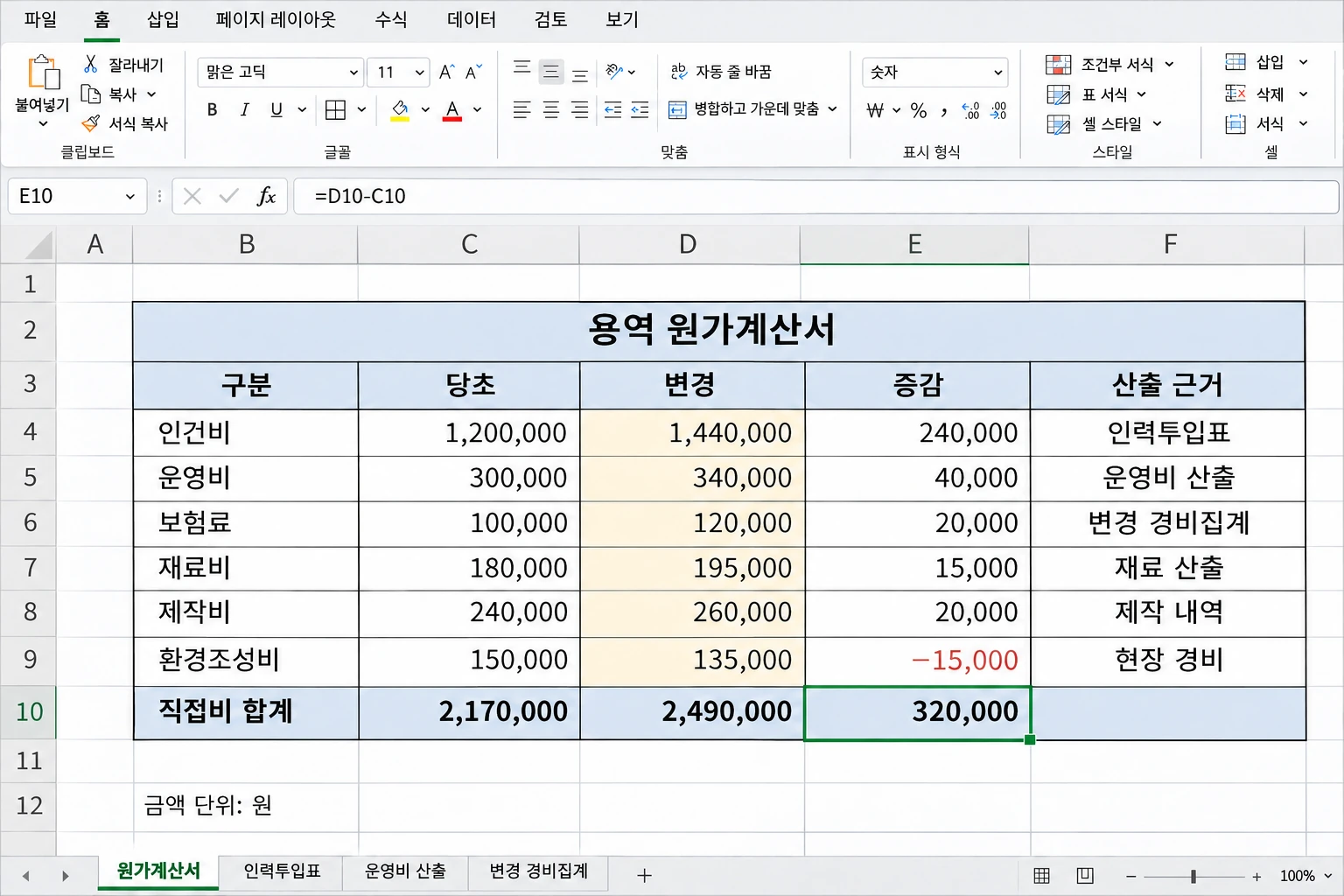
의뢰인에게는 이미 발주처가 작성한 용역 원가계산서가 있었어요. 다음 설계변경 검토 때 인력투입과 경비가 달라진 이유를 설명하려면, 기존 계약 금액을 남겨둔 채 바뀐 금액과 차이를 볼 수 있어야 했어요. 세부 항목과 값은 담당자가 직접 추가하거나 수정하고, 그 결과를 엑셀 수식이 계산해 주길 원했어요.
원본을 살펴보니 일부 월의 투입량이 합계에서 빠져 있었고, 상세 시트에서 계산된 변경 인건비와 경비가 최종 원가까지 이어지지 않는 곳도 있었어요. 먼저 검토에 필요한 인건비 산정과 원가표를 정리해 전달하고, 개인별 실지급대장은 그다음 작업으로 나눴어요.
기존 양식 안에서 변경값이 이어지게
기존 원가표의 당초 영역을 비교 기준으로 남겼어요. 변경 영역은 월별 인력투입표에서 계산한 직무별 인건비와 환경조성·제작물·운영비 시트의 변경 집계를 가져오도록 연결했어요. 각 행의 증감액은 변경 금액에서 당초 금액을 빼고, 최종 원가는 기존의 관리비·이윤·부가세와 절사 순서에 맞춰 계산해요.
업무 흐름
- 01담당자가 변경값 입력
- 02인건비·경비 시트에서 집계
- 03원가표에서 당초·변경과 증감 비교
예를 들어 담당자가 투입표의 한 칸을 고치면 직무별 인건비가 먼저 달라져요. 이어서 원가표에서 해당 인건비와 변경 최종 원가를 함께 확인할 수 있어요. 당초 금액이 그대로 남아 있으니 검토할 때 변경 전 숫자를 다른 파일에서 찾아올 필요도 없어요.
후속 검토에서 비용의 단위를 나눴어요
운영비를 검토하던 의뢰인이 월 단위 렌탈비와 일 단위 차량비가 어떻게 반영되는지 물었어요. 당시 수식은 두 금액을 한 합계로 묶어 운영 개월 수를 곱하고 있었어요. 월정액에만 운영 개월 수를 적용하고, 차량비는 확인된 사용일수에 일단가를 곱한 금액을 한 번 더하도록 분리했어요.
이후 의뢰인이 실제 투입량으로 보험료도 다시 계산하고, 그 근거를 변경 경비집계표에서 확인하고 싶다고 요청했어요. 당초 경비산출표는 보존하고 기존 형식의 변경표를 별도로 추가했어요. 변경표는 인건비 산정의 직무별 실제 투입량과 기존 보험료 단가를 가져와 항목별 보험료를 계산하고, 그 합계를 변경 원가에 반영해요.
원가와 개인별 지급액은 따로 계산했어요
개인별 실지급대장은 의뢰인이 쓰던 양식을 바탕으로 만들었어요. 담당자가 사람별 일수·일급·추가경비를 입력하면 공제액과 실지급액이 계산돼요. 원가계산서에 필요한 것은 직무별 총투입량이고, 지급대장에 필요한 것은 개인별 내역이에요.
후속 협의에서 의뢰인은 개인별 지급양식을 별도로 사용하고, 투입량 변경은 원가계산서에 자동 반영하는 방식을 선택했어요. 최종 파일에서는 기존 실지급대장을 유지하면서 인건비·보험료와 변경 원가의 연결을 마쳤어요.
값이 바뀔 때까지 확인했어요
Microsoft Excel에서 원래 입력값으로 계산한 뒤, 직무 하나의 투입량을 늘려 다시 계산했어요. 인건비와 해당 직무의 보험료가 변경표와 원가표에 반영되는지 확인하고, 검수 후에는 원래 입력값을 복원했어요. 인쇄 미리보기에서 새 변경 경비집계표가 A4 가로 한 장에 들어가는 것도 확인했어요.
| 확인 항목 | 검수 내용 |
|---|---|
| 변경 금액의 연결 | 투입량 변경이 인건비·보험료·최종 원가에 이어지는지 확인 |
| 비교 기준 보존 | 변경값을 바꿔도 당초 금액과 기존 경비산출표가 유지되는지 대조 |
| 월 비용과 일 비용 | 운영 개월 수를 바꿔도 차량 일비가 추가로 곱해지지 않는지 확인 |
| 경비 입력 조건 | 단가가 아직 없는 항목은 확정 경비에 섞이지 않도록 기존 처리 상태 유지 |
전달한 파일에서는 담당자가 수정할 자리와 검토할 표가 구분돼요. 당초와 달라진 금액을 발견하면 변경표에서 어떤 투입량과 단가가 그 금액을 만들었는지 따라갈 수 있어요.